
آموزش نحوه شارژ کردن ایرپاد؛ روش شارژ AirPods و بررسی وضعیت باتری
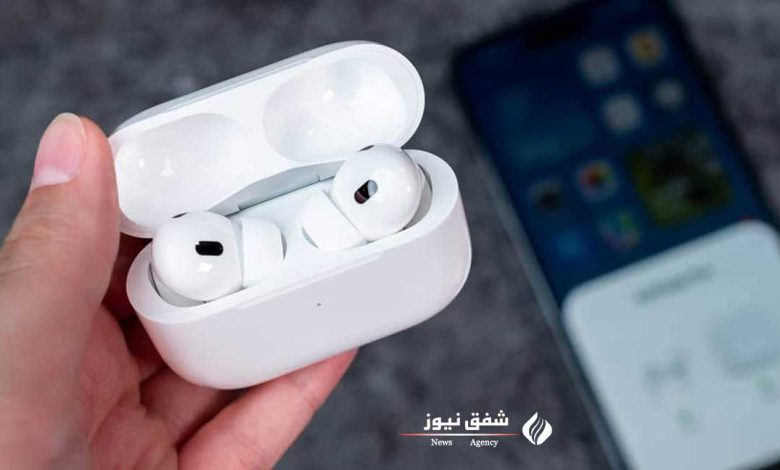
شارژ کردن ایرپاد فقط به قرار دادن هدفونها داخل کیس محدود نمیشود. کیس شارژ ایرپاد باتری داخلی دارد و میتواند چند بار ایرپادها را بهطور کامل شارژ کند. خود کیس نیز بسته به مدل، با کابل Lightning، کابل USB-C یا شارژر بیسیم شارژ میشود. در این آموزش شفق نیوز، روش دقیق شارژ ایرپاد و کیس، نحوه تشخیص وضعیت شارژ از روی چراغ کیس و روش مشاهده درصد باتری در آیفون، آیپد و مک را بررسی میکنیم.
برای شارژ ایرپاد چه کاری باید انجام داد؟
برای شارژ کردن AirPods، هر دو گوشی را داخل کیس شارژ قرار دهید. کیس برای ایرپادها چند بار ظرفیت شارژ کامل در اختیار دارد و به همین دلیل میتوان هدفونها را در طول روز بدون اتصال مستقیم به برق شارژ کرد.


اپل توصیه میکند برای نگه داشتن ایرپادها در وضعیت شارژ، زمانی که از آنها استفاده نمیکنید، آنها را داخل کیس قرار دهید. در این حالت باتری کیس انرژی مورد نیاز گوشیهای ایرپاد را تأمین میکند.
- هر دو ایرپاد را داخل محفظه مخصوص خود در کیس قرار دهید.
- بررسی کنید هر گوشی بهدرستی داخل کیس قرار گرفته باشد.
- پس از قرار دادن ایرپادها، در صورت نیاز درب کیس را ببندید.
- برای شارژ خود کیس، آن را با کابل یا روش بیسیم سازگار با مدل دستگاه به منبع برق متصل کنید.
نکته مهم: ایرپادها مستقیماً با کابل شارژ نمیشوند؛ کابل به کیس متصل میشود و کیس انرژی را به ایرپادهای قرارگرفته درون خود منتقل میکند.
چگونه کیس ایرپاد را با کابل شارژ کنیم؟
تمام کیسهای شارژ AirPods قابلیت شارژ با کابل را دارند. نوع کابل به مدل کیس بستگی دارد. اگر کیس شما دارای درگاه Lightning باشد، باید از کابل Lightning استفاده کنید و اگر درگاه آن USB-C است، کابل USB-C مورد نیاز است.
یک سر کابل را به درگاه کیس و سر دیگر را به شارژر USB یا یک پورت مناسب متصل کنید. طبق راهنمای رسمی اپل، شارژ کردن کیس با شارژر USB آیفون یا آیپد یا اتصال آن به مک با سرعت بیشتری انجام میشود.
| روش شارژ | اتصال مورد نیاز | نکته |
|---|---|---|
| کابل Lightning | کابل Lightning به درگاه کیس | مخصوص کیسهای دارای درگاه Lightning |
| کابل USB-C | کابل USB-C به درگاه کیس | مخصوص کیسهای دارای USB-C |
| شارژر USB | اتصال کابل کیس به شارژر USB | برای شارژ سیمی کیس استفاده میشود |
| مک | اتصال کیس به مک از طریق کابل | اپل این روش را در راهنمای شارژ کیس معرفی کرده است |
برای شارژ کردن کیس، لازم نیست حتماً ایرپادها داخل آن باشند. کیس را میتوان با وجود ایرپادها یا بدون قرار داشتن ایرپادها درون آن شارژ کرد.
نحوه شارژ بیسیم کیس ایرپاد
اگر کیس شما از نوع MagSafe Charging Case یا Wireless Charging Case باشد، امکان شارژ بیسیم وجود دارد. برای شارژ با پد سازگار با استاندارد Qi یا شارژر MagSafe، کیس را روی شارژر قرار دهید، چراغ وضعیت را رو به بالا نگه دارید و درب کیس را ببندید.
چراغ وضعیت پس از قرار گرفتن کیس روی شارژر باید به مدت حدود ۸ ثانیه وضعیت فعلی شارژ را نمایش دهد. در مدلهای سازگار، میتوان با ضربه زدن روی کیس در حالی که روی پد شارژ قرار دارد، وضعیت شارژ را بررسی کرد.
طبق اطلاعات فعلی اپل، این قابلیت برای AirPods Pro 1، AirPods Pro 2، AirPods Pro 3، AirPods 3، AirPods 4 با قابلیت ANC و AirPods 5 دارای Wireless Charging Case ارائه شده است. در این مدلهای سازگار، چراغ نارنجی نشاندهنده در حال شارژ بودن و چراغ سبز نشاندهنده شارژ کامل است.
شارژ کیس ایرپاد با شارژر اپل واچ
برخی کیسهای مشخص AirPods قابلیت شارژ با شارژر Apple Watch را نیز دارند. این قابلیت برای کیس MagSafe ایرپاد پرو ۲ با درگاه Lightning یا USB-C، کیس MagSafe ایرپاد پرو ۳، کیس Wireless Charging ایرپاد ۴ با ANC و کیس Wireless Charging ایرپاد ۵ در راهنمای فعلی اپل ذکر شده است.
در این روش، کیس را روی شارژر قرار دهید، چراغ وضعیت را رو به بالا نگه دارید و درب کیس را ببندید. برای کیس Wireless Charging مربوط به AirPods 4 با ANC و AirPods 5، کیس باید بهصورت صاف و در مرکز شارژر قرار بگیرد.
چراغ سبز و نارنجی کیس ایرپاد چه معنایی دارد؟
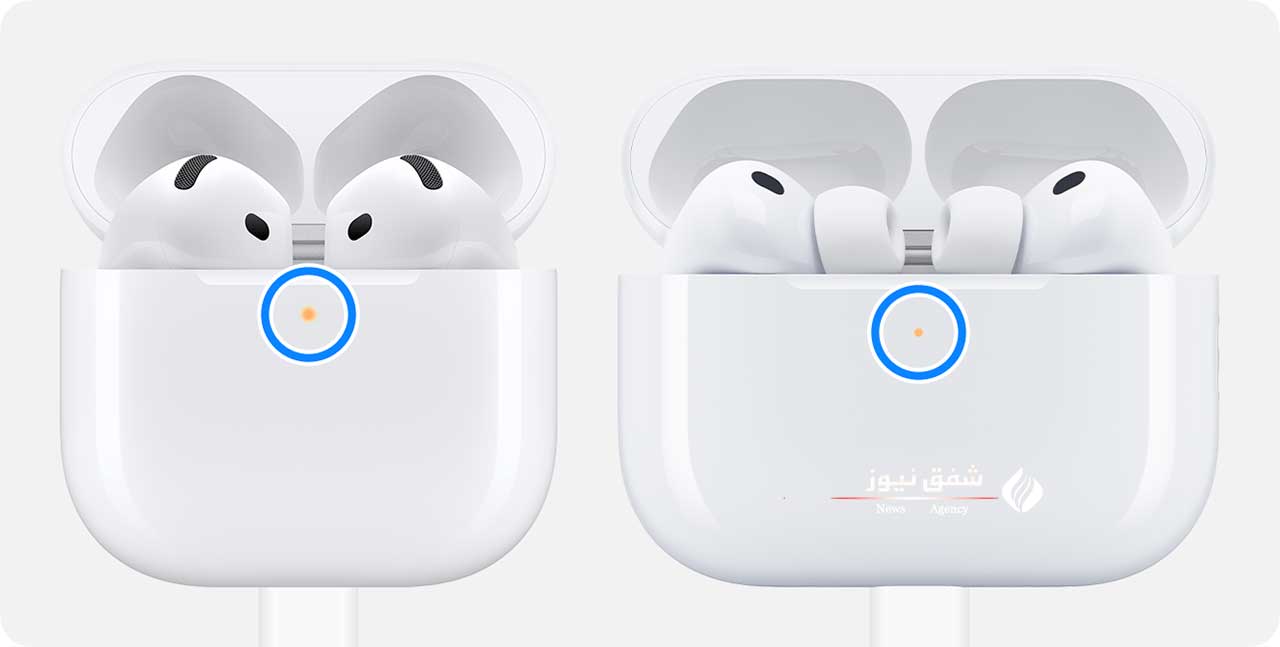
چراغ وضعیت روی کیس، اطلاعات مستقیمی درباره میزان شارژ ارائه میدهد. چراغ سبز یعنی باتری کاملاً شارژ شده است. چراغ نارنجی نیز یعنی کمتر از یک شارژ کامل باقی مانده است.
| وضعیت چراغ | معنی |
|---|---|
| سبز | باتری کاملاً شارژ است |
| نارنجی | کمتر از یک شارژ کامل باقی مانده است |
| بدون روشن شدن چراغ | ممکن است ایرپاد یا کیس نیاز به شارژ داشته باشد |
| نارنجی ضربانی | در مدلهای مشخص، شارژ کمتر از ۹۵ درصد است |
| نارنجی چشمکزن | در مدلهای مشخص، شارژ ایرپاد کمتر از ۹۵ درصد و شارژ کیس کمتر از ۲۵ درصد است |
در AirPods 5، هر دو مدل AirPods 4، هر دو مدل AirPods Pro 2 و AirPods Pro 3 با آخرین نسخه فریمور، چراغ نارنجی ضربانی زمانی ظاهر میشود که شارژ ایرپاد یا کیس کمتر از ۹۵ درصد باشد. چراغ نارنجی چشمکزن نیز در همین مدلها زمانی دیده میشود که شارژ ایرپاد کمتر از ۹۵ درصد و شارژ کیس کمتر از ۲۵ درصد باشد.
چراغ کیس وقتی ایرپادها داخل کیس هستند و درب را باز میکنید، وضعیت شارژ خود ایرپادها را نشان میدهد؛ وقتی ایرپادها داخل کیس نیستند، چراغ وضعیت مربوط به شارژ خود کیس است.
چراغ وضعیت در کدام قسمت کیس قرار دارد؟
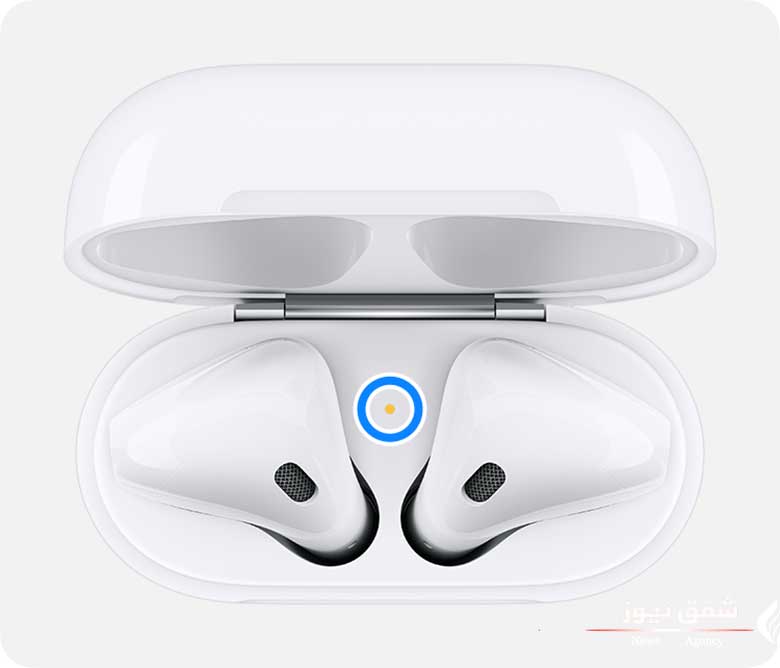
محل چراغ وضعیت در همه نسلهای AirPods یکسان نیست. در AirPods 3، AirPods 4، AirPods 5، AirPods Pro 1، AirPods Pro 2 و AirPods Pro 3 چراغ وضعیت در قسمت جلویی کیس قرار دارد. کیس Wireless Charging مربوط به AirPods 1 و AirPods 2 نیز چراغ وضعیت را در قسمت جلویی دارد.
در مقابل، چراغ وضعیت کیس Lightning مربوط به AirPods 1 و AirPods 2 در داخل کیس و بین محل قرار گرفتن دو گوشی قرار گرفته است.
چطور درصد شارژ ایرپاد را در آیفون ببینیم؟
برای مشاهده وضعیت شارژ AirPods در آیفون، درب کیس را باز کنید یا ایرپادها را از کیس خارج کنید. سپس مراحل زیر را انجام دهید:
- برنامه Settings را باز کنید.
- وارد بخش Bluetooth شوید.
- نام AirPods را پیدا کنید.
- روی دکمه اطلاعات کنار نام AirPods بزنید.
در این بخش اطلاعات مربوط به شارژ ایرپاد نمایش داده میشود. این روش برای بررسی وضعیت باتری از داخل تنظیمات آیفون کاربرد دارد.
بررسی شارژ ایرپاد در مک
در مک نیز امکان بررسی میزان شارژ AirPods وجود دارد. ابتدا درب کیس را باز کنید یا ایرپادها را از کیس خارج کنید و آنها را نزدیک مک نگه دارید.
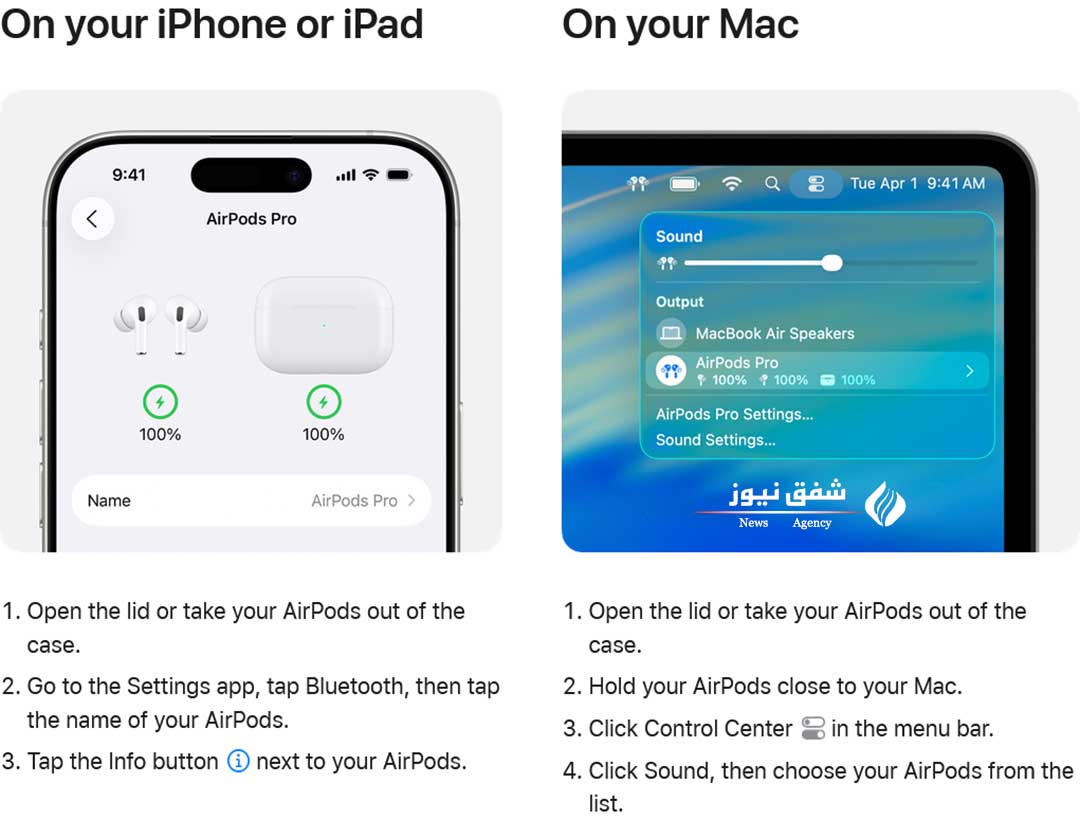
- در نوار منوی مک روی Control Centre کلیک کنید.
- گزینه Sound را انتخاب کنید.
- AirPods را از فهرست انتخاب کنید.
- اطلاعات مربوط به شارژ ایرپاد و کیس را بررسی کنید.
این مسیر در راهنمای رسمی شارژ AirPods برای بررسی وضعیت باتری در مک مشخص شده است.
آیفون چه زمانی هشدار کم شدن شارژ ایرپاد را نشان میدهد؟
زمانی که شارژ AirPods پایین میآید، آیفون یا آیپد روی صفحه هشدار نمایش میدهد. این اعلانها در سه سطح ۲۰ درصد، ۱۰ درصد و ۵ درصد شارژ باقیمانده ارسال میشوند.
ایرپادها علاوه بر اعلان روی صفحه، هنگام پایین بودن باتری صدای هشدار نیز پخش میکنند. این صدا در ۱۰ درصد شارژ یک بار پخش میشود و بار دوم درست پیش از خاموش شدن ایرپادها شنیده میشود.
پس رسیدن شارژ به ۲۰ درصد اولین سطح هشدار رسمی باتری ایرپاد در آیفون و آیپد است.
فعال کردن Charging Notifications در ایرپاد
در مدلهای مشخص، آیفون یا آیپد میتواند زمان نیاز به شارژ و کامل شدن شارژ ایرپاد را از طریق قابلیت Charging Notifications اعلام کند.
این قابلیت در حال حاضر برای AirPods Pro 2، AirPods 4 با ANC، AirPods 5 با Wireless Charging Case و AirPods Pro 3 ارائه شده است. برای استفاده از آن، ایرپاد باید آخرین نسخه فریمور را داشته باشد و آیفون یا آیپد باید از iOS یا iPadOS 26 یا نسخههای جدیدتر استفاده کند.
برای فعال کردن این قابلیت:
- ایرپادها را در گوش قرار دهید.
- مطمئن شوید AirPods به آیفون یا آیپد متصل است.
- وارد Settings شوید.
- روی نام AirPods ضربه بزنید.
- وارد بخش Battery شوید.
- گزینه Charging Notifications را فعال کنید.
Optimised Battery Charging در ایرپاد چیست؟
قابلیت Optimised Battery Charging برای کاهش فرسودگی باتری طراحی شده است. در AirPods Pro و AirPods 3 یا مدلهای جدیدتر، ایرپاد و آیفون یا آیپد الگوی شارژ روزانه کاربر را یاد میگیرند و در شرایط لازم، شارژ کامل را تا زمان نزدیک به استفاده کاربر به تأخیر میاندازند.
هدف این قابلیت کاهش مدت زمانی است که باتری ایرپاد در حالت شارژ کامل قرار دارد. این ویژگی برای AirPods Pro و AirPods 3 یا مدلهای بعدی به آیفون یا آیپد نیاز دارد و طبق راهنمای اپل، پس از راهاندازی دستگاه یا بهروزرسانی iOS یا iPadOS 15 و نسخههای بعدی بهصورت پیشفرض فعال است.
اگر کاربر بخواهد این قابلیت را غیرفعال کند، ابتدا ایرپادها را در گوش قرار دهد و اتصال آنها به آیفون یا آیپد را برقرار کند. سپس مسیر Settings > نام AirPods > Battery را باز کرده و Optimised Battery Charging را خاموش کند.
قابلیت Optimised Battery Charging به معنی خراب شدن یا متوقف شدن شارژ ایرپاد نیست؛ سیستم زمان شارژ کامل را بر اساس الگوی استفاده روزانه تنظیم میکند تا مدت قرار گرفتن باتری در حالت شارژ کامل کاهش پیدا کند.
Optimised Charge Limit در AirPods Pro 3
AirPods Pro 3 علاوه بر Optimised Battery Charging، قابلیت Optimised Charge Limit نیز دارد. این قابلیت با بررسی الگوی استفاده روزانه، مشخص میکند چه زمانی ایرپاد تا یک حد بهینه شارژ شود و چه زمانی شارژ کامل انجام شود.
حد شارژ در این قابلیت بر اساس استفاده روزانه تغییر میکند و هدف آن حفظ طول عمر باتری در طول زمان است. Optimised Charge Limit برای AirPods Pro 3 به آیفون یا آیپد نیاز دارد و در زمان راهاندازی یا پس از بهروزرسانی به iOS یا iPadOS 26 و نسخههای جدیدتر بهصورت پیشفرض فعال میشود.
اگر کاربر بخواهد AirPods Pro 3 را کاملاً شارژ کند، میتواند Optimised Charge Limit را بهطور کامل خاموش کند یا فقط برای یک روز غیرفعال کند.
مسیر خاموش کردن آن نیز چنین است:
- AirPods Pro 3 را در گوش قرار دهید.
- مطمئن شوید به آیفون یا آیپد متصل است.
- به Settings بروید.
- نام AirPods را انتخاب کنید.
- وارد بخش Battery شوید.
- Optimised Charge Limit را خاموش کنید.
اگر چراغ کیس ایرپاد روشن نشد
اگر چراغ وضعیت کیس روشن نمیشود، طبق راهنمای اپل ممکن است لازم باشد ابتدا AirPods را شارژ کنید تا دوباره قابل استفاده باشد. وضعیت چراغ همچنین باید با توجه به این موضوع بررسی شود که ایرپادها داخل کیس هستند یا خارج از آن؛ زیرا در این دو حالت چراغ اطلاعات متفاوتی نمایش میدهد.
- اگر ایرپاد داخل کیس باشد، چراغ هنگام باز کردن درب وضعیت شارژ ایرپاد را نشان میدهد.
- اگر ایرپاد داخل کیس نباشد، چراغ وضعیت شارژ خود کیس را نشان میدهد.
- در شارژ بیسیم، کیس باید با چراغ رو به بالا روی شارژر قرار گیرد.
- در کیسهای سازگار با شارژر Apple Watch، کیس باید به شکل صحیح روی شارژر قرار بگیرد.
منبع: support.apple.com